Conectarea securizată prin SFTP cu o cheie SSH – ghid pas cu pas
Doriți să încărcați, să descărcați sau să modificați fișierele site-ului dumneavoastră în siguranță? În acest ghid vă explicăm cum să creați o cheie SSH în cPanel și cum să o folosiți pentru conectarea prin SFTP, de exemplu cu WinSCP.
Nu aveți nevoie de experiență tehnică și nici de acces la linia de comandă (shell). SFTP este un protocol securizat de transfer al fișierelor, diferit de FTP simplu. La Nettissimo, autentificarea SFTP pe serverele configurate în acest mod se realizează cu o cheie SSH, nu cu parola contului cPanel.
1. Autentificați-vă în cPanel
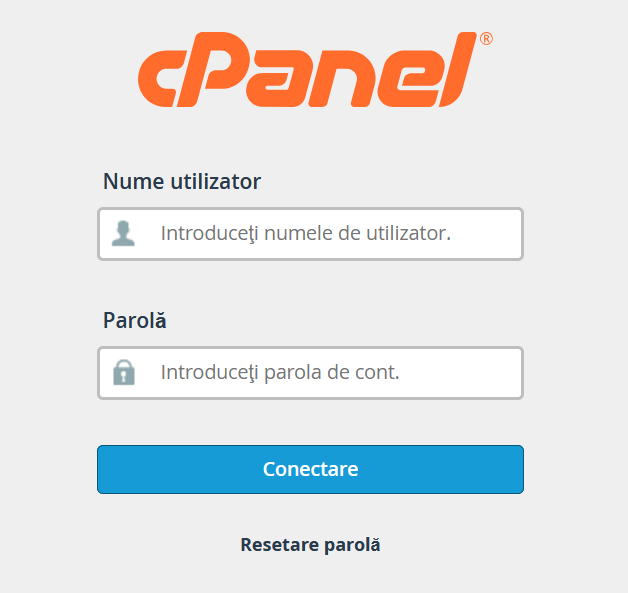
Deschideți pagina de autentificare cPanel asociată pachetului dumneavoastră de găzduire. Introduceți numele de utilizator cPanel și parola contului, apoi apăsați Conectare. Aceste date sunt folosite doar pentru administrarea contului cPanel, nu pentru autentificarea SFTP prin cheie.
2. Găsiți secțiunea „Acces SSH”
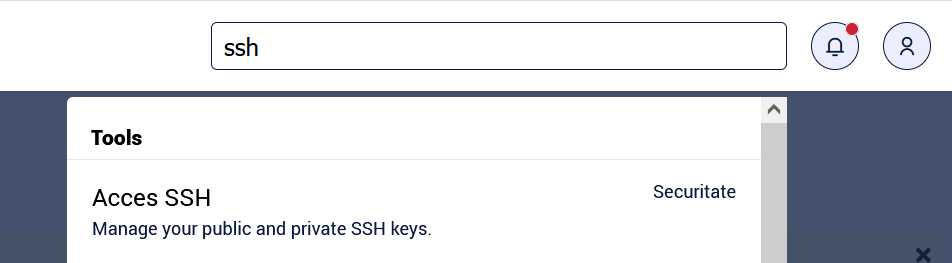
În partea de sus a paginii cPanel, scrieți ssh în bara de căutare. Din rezultatele afișate alegeți Acces SSH, în categoria Securitate.
În pagina următoare apăsați butonul Gestionare chei SSH.

3. Începeți generarea unei chei noi
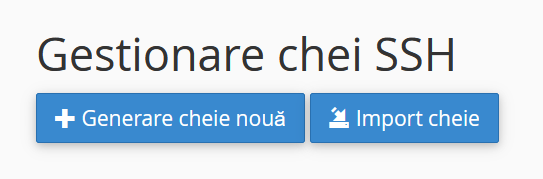
În pagina Gestionare chei SSH, apăsați Generare cheie nouă. Opțiunea Import cheie este destinată persoanelor care au creat deja o cheie pe calculator și doresc să importe cheia publică.
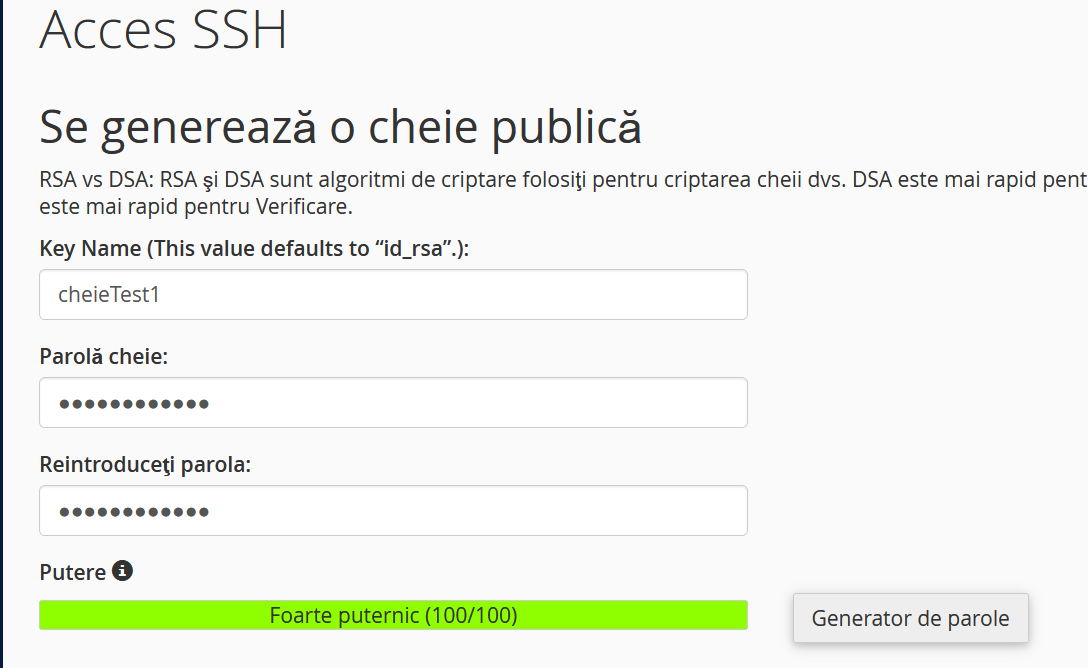
În câmpul Key Name (numele cheii), puteți introduce un nume ușor de recunoscut, precum sftp_laptop. În exemplele ilustrate am folosit cheieTest1. Numele nu reprezintă o parolă.

4. Protejați cheia cu o parolă puternică
În câmpurile Parolă cheie și Reintroduceți parola introduceți aceeași parolă lungă și unică. Aceasta se numește și passphrase și are rolul de a proteja cheia privată dacă cineva ajunge la fișierul de pe calculator.
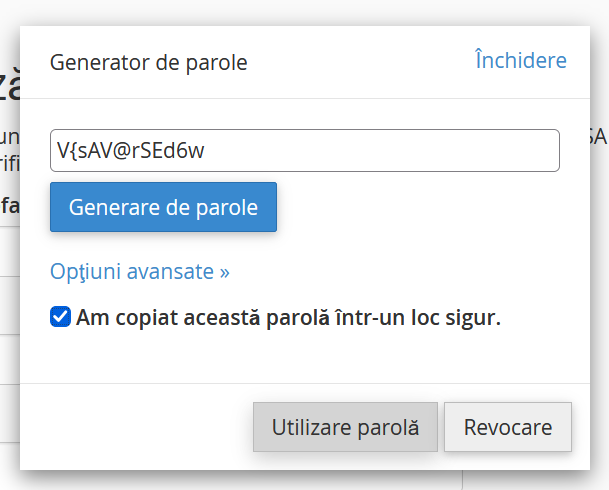
Puteți utiliza Generator de parole din cPanel. Copiați parola într-un manager de parole sau într-un alt loc securizat, confirmați păstrarea acesteia și apăsați Utilizare parolă.
5. Alegeți tipul cheii și generați-o
La Tip cheie, alegeți RSA dacă aceasta este opțiunea disponibilă în interfața dumneavoastră. Pentru Dimensiune cheie, vă recomandăm 4096 de biți, dacă poate fi selectată. Captura de mai jos arată valoarea 2048, folosită în exemplul ilustrat. Nu selectați DSA.
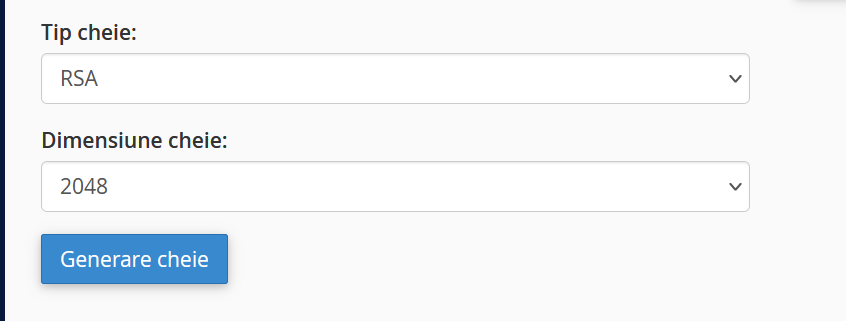
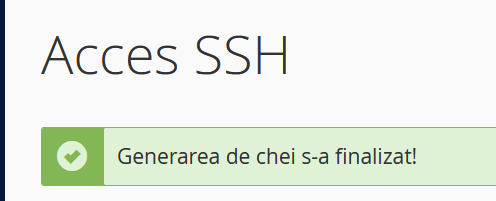
Apăsați Generare cheie. cPanel vă va afișa un mesaj de confirmare. Apăsați apoi Înapoi pentru a reveni la lista cheilor.
6. Autorizați cheia publică
După generare, găsiți cheia în tabelul Chei publice. Inițial, în coloana Stare autorizare apare not authorized. Apăsați Gestionare în dreptul cheii create.

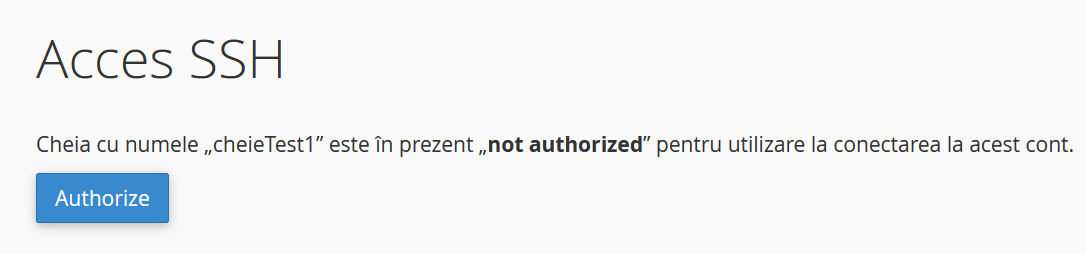
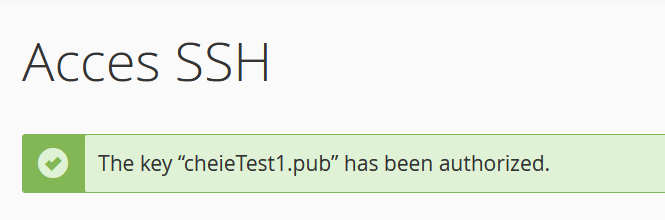
Pe pagina următoare apăsați Authorize. Așteptați confirmarea că cheia a fost autorizată, apoi reveniți la lista cheilor.

7. Descărcați cheia privată pe calculator
Derulați până la tabelul Chei private. Găsiți cheia cu același nume și apăsați Vizualizare/Descărcare. Pe pagina care se deschide, descărcați fișierul cheii private. Dacă folosiți PuTTY sau WinSCP, puteți utiliza și opțiunea de conversie în formatul .ppk disponibilă în cPanel, dacă este afișată.
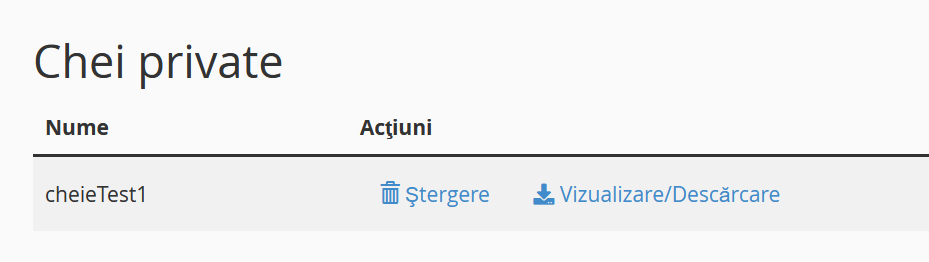
Nu confundați fișierele: cheia publică rămâne autorizată pe server; cheia privată este cea pe care o selectați în programul SFTP. Nu publicați cheia privată pe website, nu o trimiteți prin e-mail și nu o încărcați în directorul public_html.
8. Configurați conexiunea în WinSCP
Instalați WinSCP și deschideți o conexiune nouă. Completați datele de mai jos:
| Câmp în WinSCP | Valoare |
|---|---|
| File protocol / Protocol | SFTP |
| Host name / Server | Domeniul găzduit sau numele serverului comunicat de Nettissimo |
| Port number / Port | (comunicat în contul de clinet) |
| User name / Utilizator | Numele principal de utilizator cPanel |
| Password / Parolă | Lăsați necompletat: autentificarea SFTP se face cu cheia SSH |
| Private key file / Cheie privată | Fișierul privat descărcat anterior, în format compatibil WinSCP |
În WinSCP apăsați Advanced / Avansat, apoi mergeți la SSH → Authentication / Autentificare și selectați Private key file / Fișier cheie privată. Dacă selectați o cheie OpenSSH, WinSCP vă poate propune conversia în formatul PuTTY (.ppk). Acceptați conversia și păstrați parola de protecție a cheii.
Apăsați Login / Conectare. Dacă programul vă cere parola cheii private (passphrase), introduceți-o pe cea stabilită la pasul 4. La prima conectare, verificați amprenta cheii serverului cu datele comunicate de Nettissimo înainte de a confirma încrederea în server.
După conectare, fișierele publice ale website-ului se găsesc în mod obișnuit în directorul public_html.
9. Dacă întâmpinați probleme
Dacă apare mesajul Permission denied (publickey) sau Authentication failed, verificați dacă ați autorizat cheia publică în cPanel, dacă ați ales cheia privată corespunzătoare, dacă parola cheii este corectă și dacă folosiți numele principal al contului cPanel și portul comunicat de noi. Dacă nu vă conectați nici după aceste verificări, contactați serviciul de asistență Nettissimo.
După configurare, păstrați o copie de rezervă criptată a cheii private într-un loc sigur. Dacă suspectați că o altă persoană a obținut cheia privată, revocați autorizarea cheii publice în cPanel și generați o pereche nouă.